如何一次性批量删除多个PPT演示文稿中每张幻灯片的备注
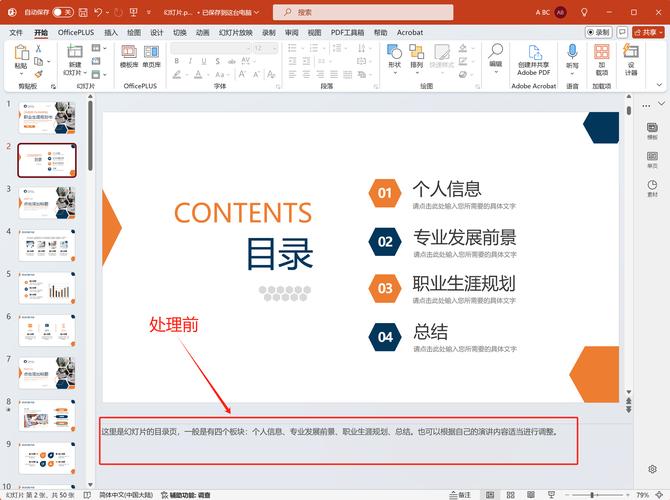
在整理或分享PPT文件时,幻灯片备注中可能包含演讲者私人的提示或批注,如果不希望这些内容被看到,就需要删除。但手动逐个删除每个PPT文件的每张幻灯片备注非常耗时,尤其是当文件数量多、幻灯片页数多时。本文将介绍几种高效批量删除多个PPT演示文稿中每张幻灯片备注的方法。
方法一:使用VBA宏批量处理多个PPT文件
VBA(Visual Basic for Applications)是Office软件内置的编程工具,可以自动化处理重复性任务。通过编写一个简单的宏,可以一次性删除一个文件夹内所有PPT文件的备注。
步骤:
- 打开任意一个PPT文件(或新建一个空白PPT)。
- 按
Alt + F11打开VBA编辑器。 - 在菜单栏点击
插入->模块,然后在代码窗口中粘贴以下代码:
Sub DeleteAllNotesInFolder()
Dim strFolder As String
Dim strFile As String
Dim pptApp As Object
Dim pptPres As Object
Dim pptSlide As Object
Dim pptNotes As Object
' 选择包含PPT文件的文件夹
With Application.FileDialog(msoFileDialogFolderPicker)
.Title = "请选择包含PPT文件的文件夹"
If .Show <> -1 Then Exit Sub
strFolder = .SelectedItems(1) & "\"
End With
strFile = Dir(strFolder & "*.pptx")
' 创建PPT应用程序对象(如果当前已在PPT中,可不用新建,但为了安全,可用New)
Set pptApp = New Presentation
Do While strFile <> ""
' 打开文件
Set pptPres = pptApp.Presentations.Open(strFolder & strFile, WithWindow:=msoFalse)
' 遍历所有幻灯片
For Each pptSlide In pptPres.Slides
' 删除该幻灯片的备注页中的所有文本
Set pptNotes = pptSlide.NotesPage
' 方法1:直接删除整个备注页的形状(除了占位符,但没有简单方法区分)
' 方法2:清除每个形状中的文本
Dim shp As Shape
For Each shp In pptNotes.Shapes
If shp.HasTextFrame Then
If shp.TextFrame.HasText Then
shp.TextFrame.TextRange.Text = ""
End If
End If
Next shp
Next pptSlide
' 保存并关闭
pptPres.Save
pptPres.Close
strFile = Dir
Loop
' 退出PPT应用程序
pptApp.Quit
Set pptApp = Nothing
MsgBox "已完成备注删除!"
End Sub- 关闭VBA编辑器,按
Alt + F8打开宏对话框,选择DeleteAllNotesInFolder并运行。 - 在弹出的文件夹选择对话框中,选择包含要处理的PPT文件的文件夹,点击确定。
- 程序将自动打开每个PPT文件,删除所有幻灯片备注文本,保存并关闭。
注意事项:
- 代码处理的是.pptx格式文件,如果是.ppt格式,请将<em>.pptx改为</em>.ppt。
- 运行前请备份原始文件,以免误操作导致数据丢失。
- 如果PPT文件受密码保护或者有写入限制,可能无法自动处理。
方法二:使用PowerShell脚本
如果不熟悉VBA,可以使用PowerShell调用Office的COM对象来批量处理。PowerShell更适合于Windows环境下的自动化任务。
步骤:
- 新建一个文本文件,将以下代码复制进去,然后保存为
DeletePPTNotes.ps1。
`powershell
$folderPath = Read-Host "请输入包含PPT文件的文件夹路径"
$files = Get-ChildItem -Path $folderPath -Filter *.pptx
$pptApp = New-Object -ComObject PowerPoint.Application
$pptApp.Visible = [Microsoft.Office.Core.MsoTriState]::msoFalse # 设置不可见(可能不支持)
foreach ($file in $files) {
$pptPres = $pptApp.Presentations.Open($file.FullName, $true, $false, $false)
foreach ($slide in $pptPres.Slides) {
foreach ($shape in $slide.NotesPage.Shapes) {
if ($shape.HasTextFrame -eq -1) {
if ($shape.TextFrame.HasText -eq -1) {
$shape.TextFrame.TextRange.Text = ""
}
}
}
}
$pptPres.Save()
$pptPres.Close()
}
$pptApp.Quit()
Write-Host "处理完成!"`
- 以管理员身份打开PowerShell(因为可能需要调整执行策略),输入
Set-ExecutionPolicy RemoteSigned允许运行脚本(如果已设置可跳过)。 - 运行脚本:
\DeletePPTNotes.ps1(注意路径)。 - 按照提示输入文件夹路径,脚本将自动处理所有
.pptx文件。
优点: 无需打开PPT应用,更快。
限制: 需要PowerShell和Office COM支持,适合有一定编程基础的用户。
方法三:使用第三方批量处理工具
如果觉得编程方式太复杂,可以寻找专门的PPT批量处理工具,例如:
- PPT Bulk Notes Remover(小众工具,可能需要搜索)
- Adobe Acrobat 的PDF转换功能无法处理备注。
推荐线上工具如 DocxPDF Task Pane 或者一些Office插件(如Kutools for PowerPoint)提供批量删除备注功能。但请注意工具安全性,处理前备份文件。
方法四:利用PPT内置的检查器(仅少量文件)
如果文件数量不多(比如两三个),可以使用PPT的“文档检查器”来删除备注。
1. 打开PPT文件,点击 文件 -> 信息 -> 检查文档 -> 检查文档。
2. 在对话框中勾选“演示文稿备注”,点击“检查”。
3. 在检查结果中,点击“备注”旁的“全部删除”。
4. 保存文件。
但这种方法一次只能处理一个文件,且需要手动保存。对于大量文件,可以用下方的VBA批量套用,但更复杂。
###
以上介绍了四种批量删除PPT备注的方法,最推荐的是方法一(VBA),灵活且直接,但需要熟悉VBA的基本使用。方法二(PowerShell)更适合系统管理员。无论是哪种方法,操作前务必做好文件备份,避免不可逆的数据丢失。执行完整批处理后,建议抽查几个文件确认备注已删除。如果只是偶尔处理,可以使用幻灯片母版视图中删除备注占位符内容,但同样不是批处理。后续更新备注时,也得留意同步删除。
希望这篇指南能够帮你高效完成多个PPT文件备注的批量删除工作,提升办公效率!
如若转载,请注明出处:http://www.czqshop.com/product/40.html
更新时间:2026-10-05 03:36:41

![** 竞品分析报告 \n**副标题 ** [你的产品名称] vs [竞品名称] \n**日期 ** 2024年7月20日 \n**汇报人 ** [你的名字/团队] \n**Logo ** [公司Logo]\n\n---\n\n## 目录\n1. 分析背景与目的\n2. 竞品概述\n3. 功能对比\n4. 用户体验对比\n5. 商业模式与定价\n6. 市场表现与份额\n7. SWOT分析\n8. 用户评价与反馈\n9. 结论与建议\n\n---\n\n## 第1页 分析背景与目的\n- **背景 *](/uploads/image_143988/202609/14/8c8836d6ff96c6f7d9a52d22440083bc-892x1300.png)